
1. I Punti di consegna (P.O.I.)
I punti di consegna sono i tuoi P.O.I. (Point Of Interest): luoghi sulla mappa — clienti, depositi, cantieri — ciascuno con un'area circolare che ne definisce il raggio di prossimità. Sono il mattone di base della sezione: prima crei i punti, poi li componi in percorsi.
Le proprietà di un P.O.I.
Ogni punto raccoglie tutte le informazioni utili al conducente e all'organizzazione del giro:
- Nome — come identifichi il punto (es. "Ferramenta Rossi").
- Etichetta numerica — il numero mostrato sul pin in mappa, per riconoscerlo a colpo d'occhio.
- Codice identificativo — codice interno del cliente/punto (es.
CL-001). Vedi il riquadro qui sotto. - Indirizzo, coordinate (lat/lng) e raggio — la posizione esatta e l'ampiezza dell'area circolare.
- Note — informazioni libere sul punto.
- Giorni e orari di consegna — per sapere quando il punto è aperto o chiuso.
- Preferiti (stella) — i P.O.I. stellati compaiono per primi nelle liste.
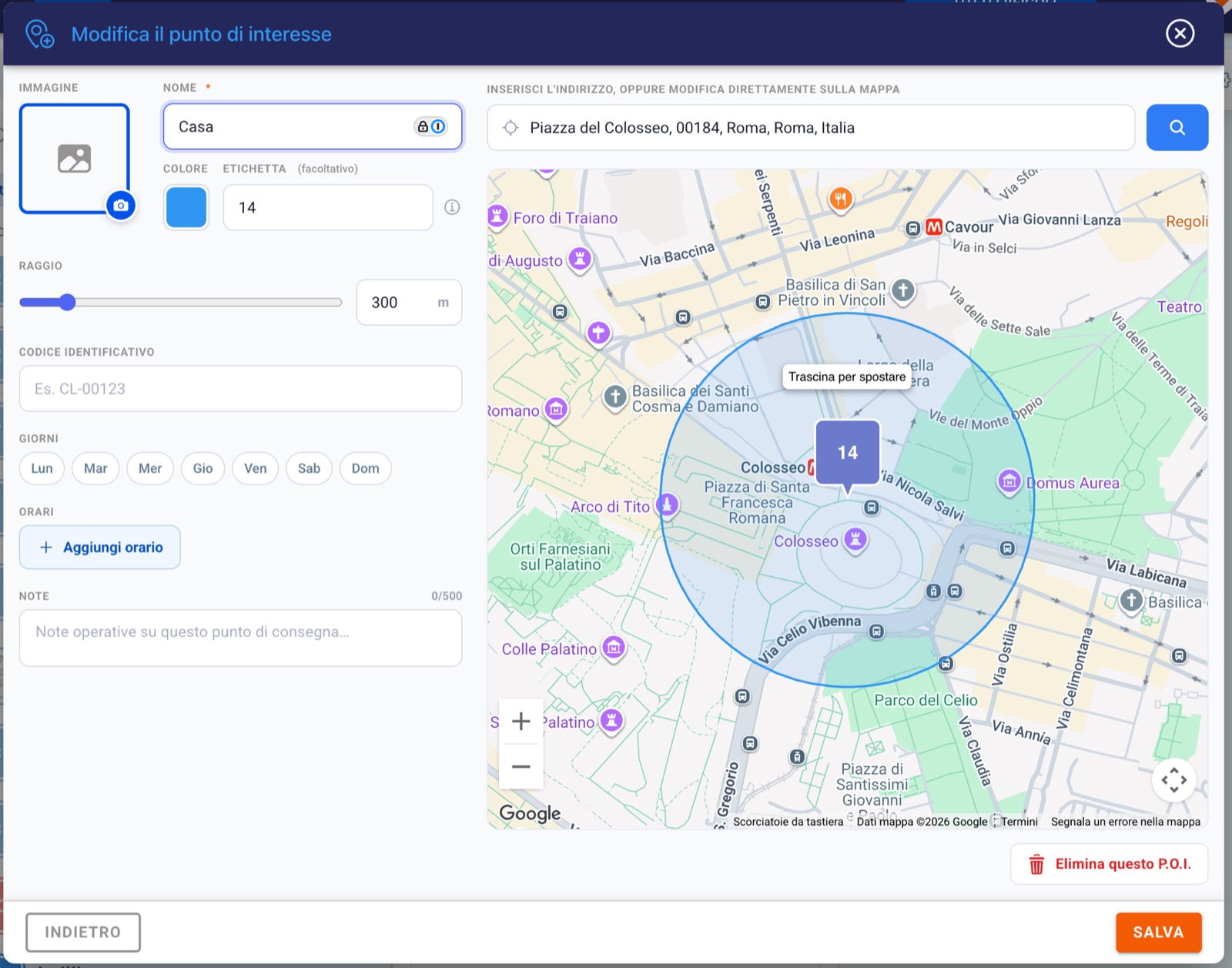
Screenshot: dettaglio di un P.O.I. con nome, etichetta sul pin, codice identificativo sotto l'indirizzo e area circolare sulla mappa.
Il Codice identificativo
È il codice interno del cliente o del punto (es. CL-001). È opzionale e lungo al massimo 32 caratteri. Una volta impostato, compare in lista sotto l'indirizzo, nel dettaglio del P.O.I. e all'interno dei percorsi. Viene inoltre usato dalla ricerca: puoi cercare un punto per nome, indirizzo o codice identificativo.
Gli orari di apertura del P.O.I.
Ogni P.O.I. ha una sezione "Orari" che indica quando il punto è aperto e raggiungibile. Si modifica dal dettaglio del P.O.I. con il pulsante "Modifica orari" e si compone di:
- Giorni — i giorni della settimana in cui il punto è attivo (Lun → Dom, chip selezionabili).
- Fasce orarie — una o più finestre orario (es. 08:00 – 12:00, 14:00 – 18:00).
Se non li imposti, il punto risulta "Senza orari di apertura". Un P.O.I. con orari impostati mostra un badge dedicato nella pianificazione del percorso: serve a evitare consegne fuori orario.
Consiglio
Imposta gli orari di apertura dei punti fin da subito — così la piattaforma ti avvisa se programmi una consegna quando il punto è chiuso.
Come creare i P.O.I.
Dal pulsante "Nuovo P.O.I." si apre un modale con tre opzioni.
a) Crea manualmente
Un singolo P.O.I. con area sulla mappa, ricerca dell'indirizzo e impostazione degli orari.
b) Importa da file
Carica .csv o .xlsx per creare più P.O.I. in una volta sola.
c) Esporta P.O.I.
Scarica in CSV tutti i P.O.I. già esistenti.
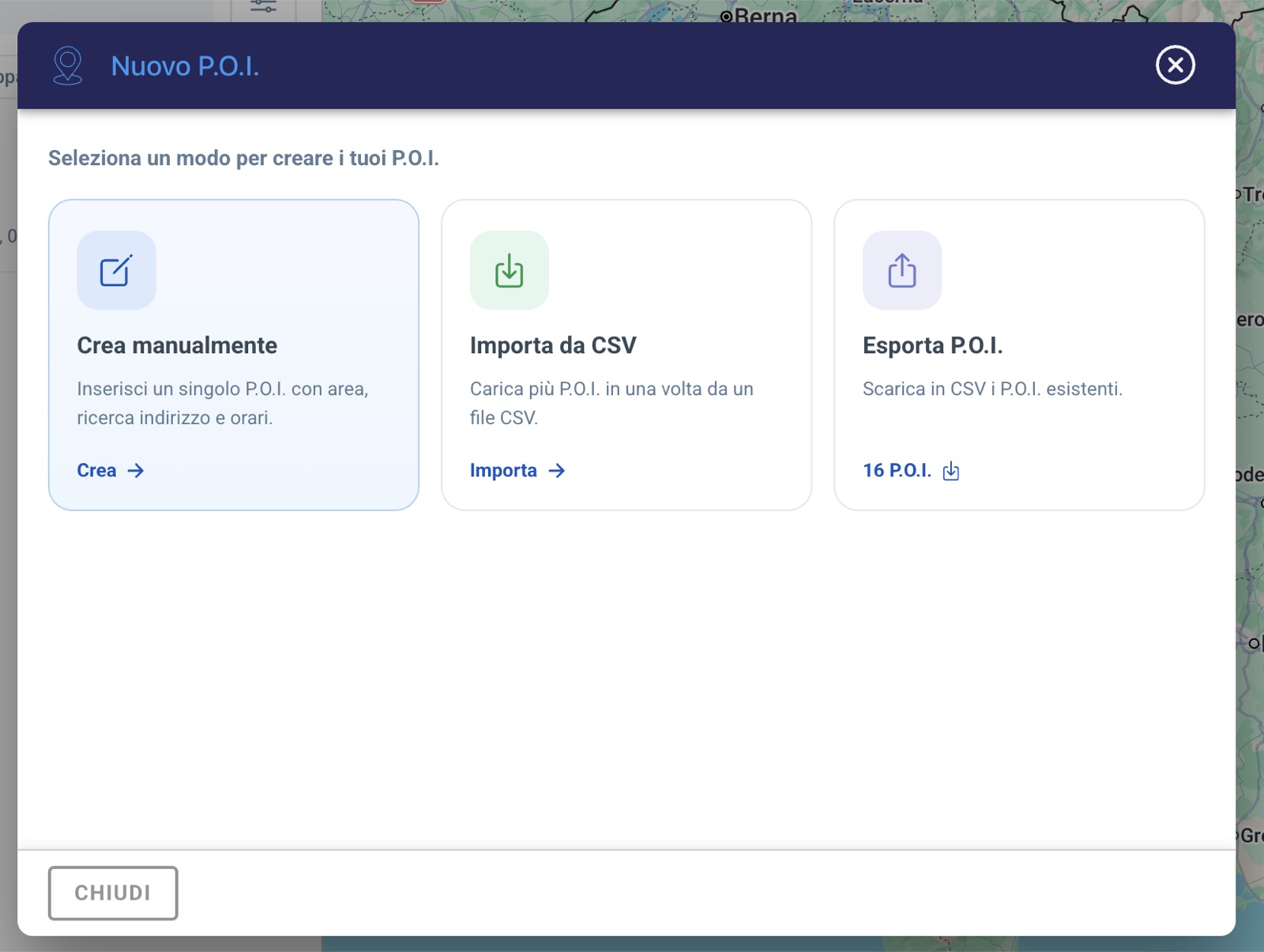
Screenshot: il modale "Nuovo P.O.I." con le tre card — Crea manualmente, Importa da file, Esporta P.O.I.
2. Importazione da CSV
Per caricare molti punti insieme, usa un file .csv o .xlsx che segue il template. Puoi selezionare il file oppure trascinarlo nell'area di caricamento.
Le colonne del template
Trascina qui il file .csv / .xlsx
oppure selezionalo dal computer
Rilevamento duplicati
Al caricamento il file viene analizzato. Le righe con coordinate già presenti tra i P.O.I. esistenti vengono segnalate con un avviso ambra ed escluse dalla creazione, per evitare doppioni. Il resto viene importato normalmente.
L'anteprima dell'import
Prima di confermare, ogni riga mostra il proprio stato:
| Stato | Nome | Coordinate | Codice |
|---|---|---|---|
| Importabile | Ferramenta Rossi | 45.4642, 9.1900 | CL-001 |
| Dati non validi | Deposito Nord | — , 9.10 | DP-02 |
| Già presente — saltato | Cantiere Via Po | 45.0703, 7.6869 | — |
3. Creare una consegna / percorso
Un percorso raggruppa più tappe in ordine e lo assegni a un veicolo. Ecco i campi da compilare e come costruire la sequenza.
I campi del percorso
Aggiungere i punti di consegna
Sposta i punti dalla colonna "P.O.I. disponibili" a "Punti di consegna". Puoi cercare per nome, indirizzo o codice, ordinare per preferiti / nome / etichetta, e lo stesso P.O.I. può essere aggiunto più volte.
Ordinare le tappe e impostare i dettagli
- Riordino tappe — trascina le righe per cambiare la sequenza di consegna.
- "Consegna entro" — data e ora entro cui la consegna va effettuata in quel punto. Puoi anche lasciare la tappa "Nessun orario" o rimuovere data e ora in un secondo momento.
- Istruzioni di consegna — note per il conducente (citofono, orari, referente…), fino a 500 caratteri.
"Potrebbe essere chiuso"
Appare se l'orario impostato supera i giorni/orari del punto.
"Scaduta"
Le tappe con orario già passato vengono contrassegnate come scadute.
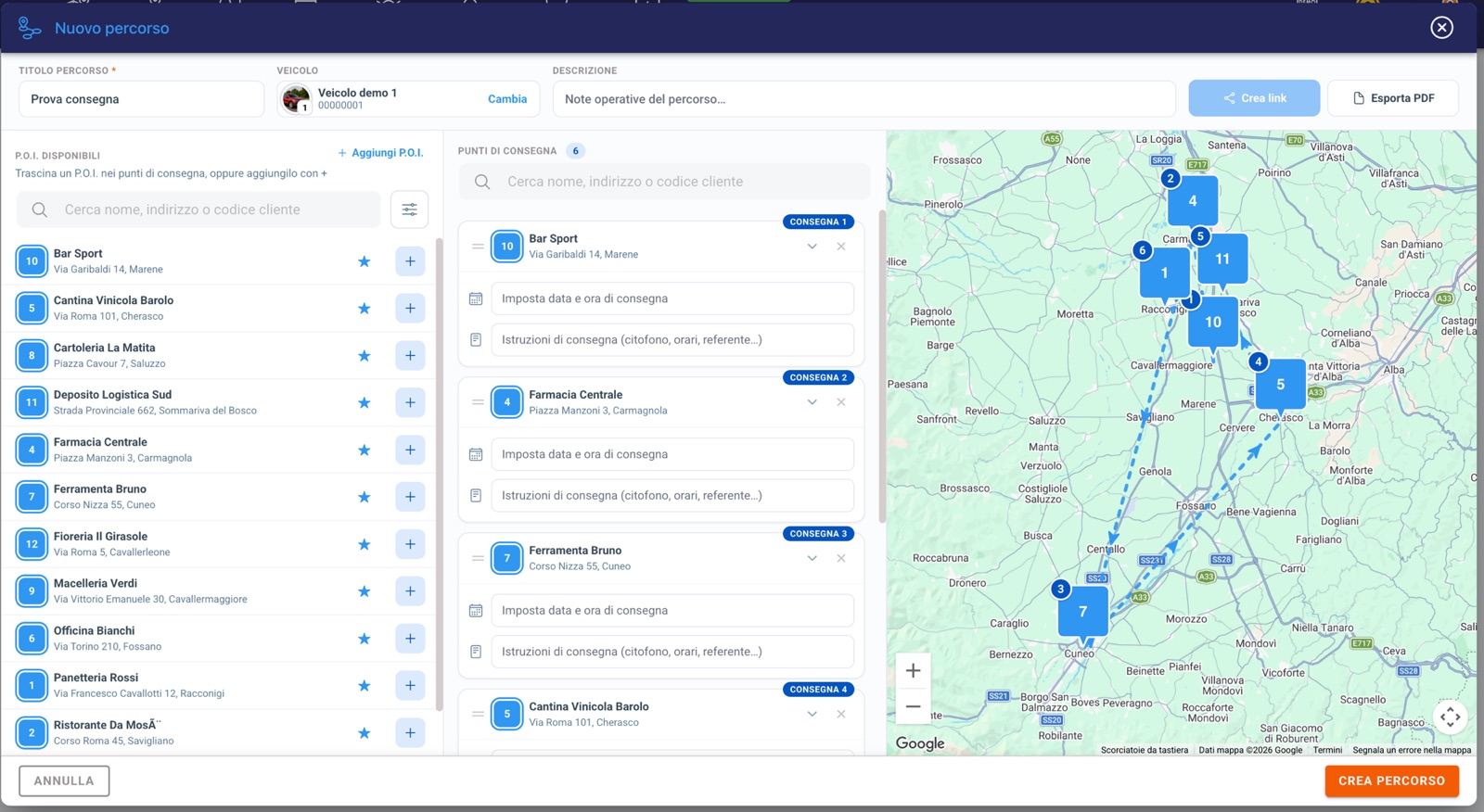
Screenshot: editor del percorso con le due colonne, il riordino delle tappe e i campi orario / istruzioni.
4. Condividere con l'autista
Quando il percorso è pronto, portalo sul telefono del conducente in un tocco.
Crea link
Genera un link condivisibile (anche via WhatsApp) che l'autista apre dal telefono, senza login.
Apri vista autista
La lista ordinata delle tappe più la mappa con pin numerati.
Esporta PDF
Scarica il percorso come documento stampabile.
Privacy del link
Il link mostra solo la lista ordinata dei punti di consegna. Nessun dato sensibile della flotta viene esposto: l'autista vede dove andare e in che ordine, niente di più.
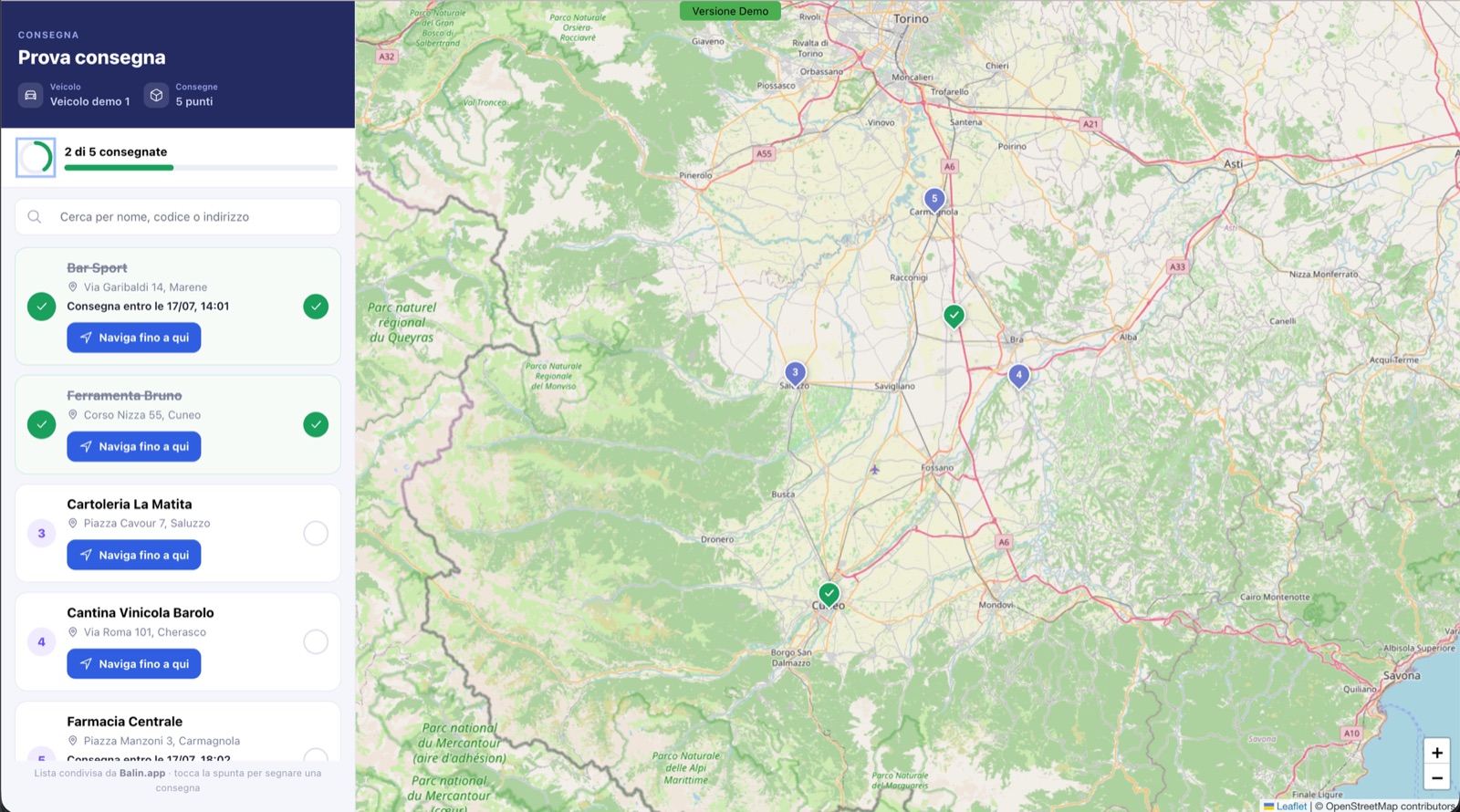
Screenshot: vista autista sul telefono — lista ordinata delle tappe e mappa con i pin numerati.
L'esportazione PDF — il "Foglio giro consegne"
Con "Esporta PDF" generi un documento stampabile, pensato per l'autista che preferisce la carta. Il file viene salvato come consegna-<titolo>.pdf e contiene:
- Intestazione con logo Flotta in Cloud, titolo della consegna e numero di pagina.
- Riepilogo in alto: veicolo assegnato, numero di tappe e data/ora di generazione.
- Note del giro — la descrizione del percorso, se presente.
- Una card numerata (01, 02, 03…) per ogni tappa in ordine di consegna: nome del P.O.I., codice identificativo, indirizzo, l'orario "Consegna entro" (giorno abbreviato + data in piccolo e ora in evidenza) e le istruzioni per il conducente.
- Piè di pagina "Flotta in Cloud – Foglio consegne" con numerazione delle pagine.
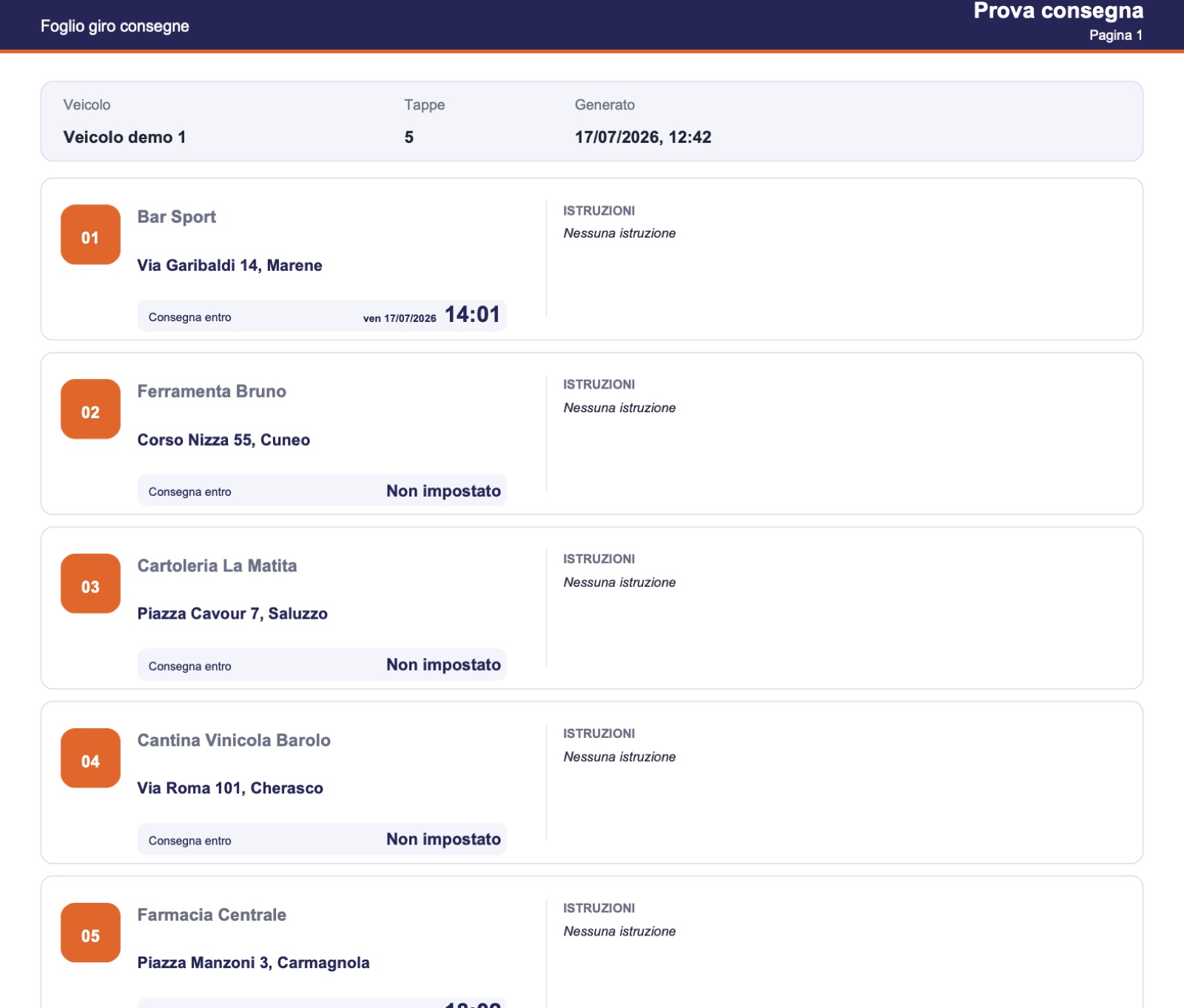
Il "Foglio giro consegne" in PDF: riepilogo in alto e una card numerata per ogni tappa.
Consiglio
Compila il titolo e almeno una tappa prima di esportare: altrimenti il pulsante "Esporta PDF" non è disponibile.
5. Calendario consegne
Il calendario riunisce tutte le consegne e ti dà il controllo su cosa succede e quando.
Tre viste
Filtri
Filtra per veicolo e per P.O.I. per isolare ciò che ti serve.
Azioni su ogni consegna
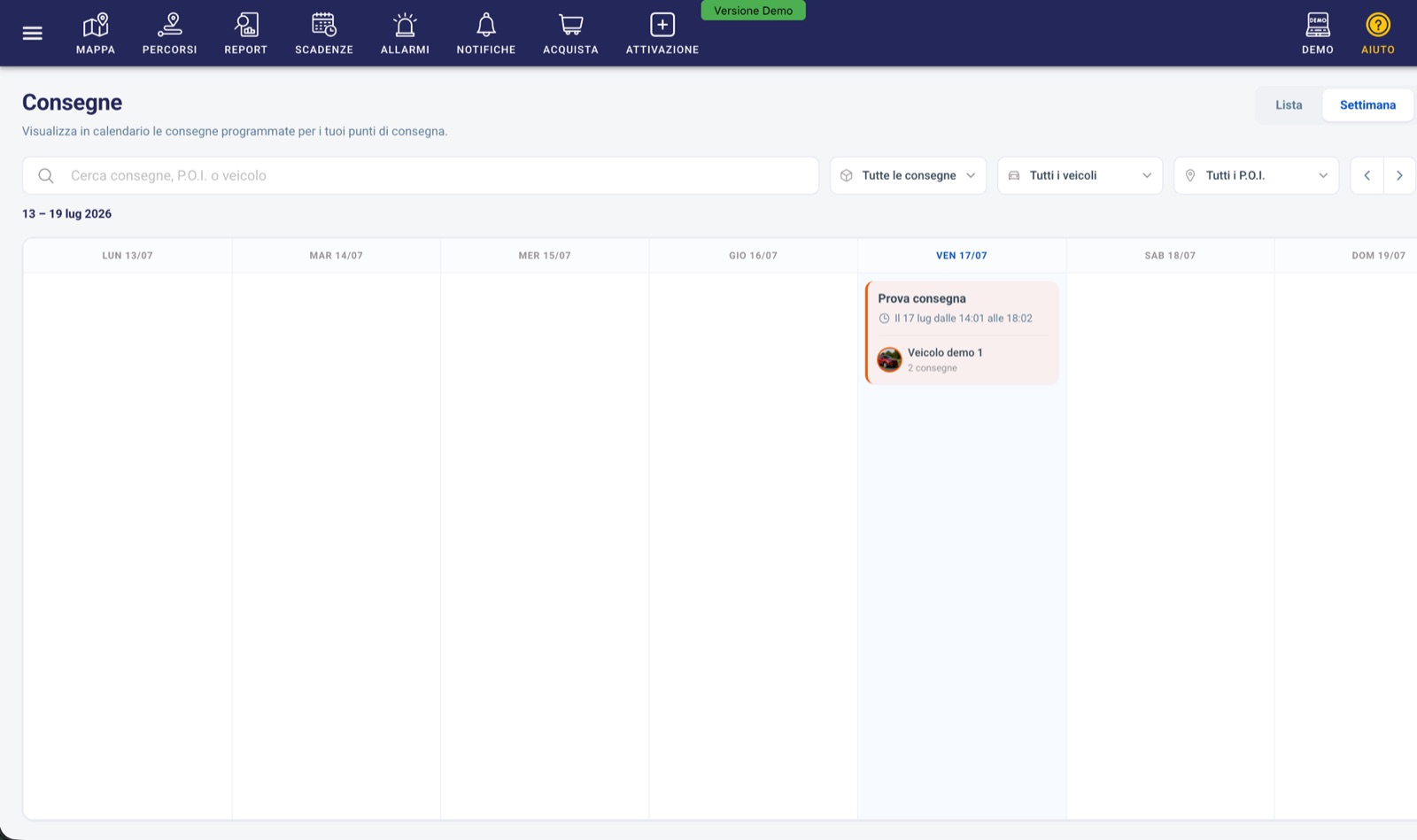
Screenshot: calendario consegne in vista Settimana con i filtri per veicolo/P.O.I. e il menu azioni.
Errori comuni
Righe saltate durante l'import
Se un punto non viene creato, controlla le coordinate: se sono identiche a un P.O.I. esistente la riga è considerata duplicato ed esclusa. Verifica anche che latitudine e longitudine siano valide.
Avviso "Potrebbe essere chiuso"
Non è un blocco: significa solo che l'orario "Consegna entro" cade fuori dai giorni/orari del punto. Correggi l'orario oppure aggiorna gli orari del P.O.I.
Codice identificativo non trovato in ricerca
Il codice è opzionale: se un punto non lo ha impostato, non comparirà cercando per codice. Assegnalo dal dettaglio del P.O.I. (max 32 caratteri).
L'autista non vede il percorso
Assicurati di aver usato "Crea link" e di aver inviato l'ultimo link generato. Il link apre la vista autista senza login: non serve un account.
Checklist finale · Quick start
Glossario
Point Of Interest: un luogo sulla mappa con un'area circolare. È il "punto di consegna".
Il modo più semplice di chiamare un P.O.I. all'interno di un percorso.
Codice interno opzionale (max 32 caratteri, es. CL-001), ricercabile e visibile in lista, dettaglio e percorsi.
Insieme ordinato di tappe assegnato a un veicolo.
Una singola fermata del percorso, con orario "Consegna entro" e istruzioni.
Il numero mostrato sul pin del P.O.I. in mappa.
Schermata per il conducente: lista ordinata delle tappe e mappa con pin numerati.
Indirizzo web (anche via WhatsApp) che apre la vista autista senza login, mostrando solo i punti di consegna.